Preguntas:
1. ¿Qué
es Scratch y para quienes está dirigido?
2. ¿Cuál
es el origen del lenguaje y de que manera se puede mejorar el aprendizaje en
los distintos establecimientos educativos?
3. ¿Cuándo
salió la primera versión de Scratch y sus actualizaciones?
4. ¿En
el uso educativo en qué país se hizo popular y porque?
5. ¿Cuál
es la diferencia principal con respecto a los demás programas de programación?
6. ¿De
qué manera permite entender a la gente joven la lógica básica de Scratch
7. ¿En la interfaz del usuario cuales
son las herramientas que podemos encontrar?
8.
¿Cuáles son sus bloques de instrucciones disponibles en sus categorías?
9.
¿Cuáles son las edades aproximadas de su comunidad y que
niveles educativos se está dictando Scratch?
10. ¿Cuáles son sus ventajas?
SCRATCH (Lenguaje de programación)

Scratch es un lenguaje de programación visual 1 libre
orientado a la enseñanza principalmente mediante la creación de juegos. Para
las escuelas se convierte en una oportunidad para ayudar a los estudiantes en
el desarrollo de habilidades mentales mediante el aprendizaje de la
programación sin necesidad de saber del programa. Sus características ligadas
al pensamiento computacional han hecho que sea muy difundido actualmente en la
educación de niños y adultos.
Scratch
es usado por estudiantes, escolares, profesores y padres para crear animaciones
de forma sencilla y servir de trampolín hacia el más avanzado mundo de la
programación. También puede usarse para un gran número de propósitos educativosconstruccionistas y de entretenimiento, como proyecto de
ciencias o matemáticas, incluyendo simulación y visualización de experimentos,
conferencias grabadas con presentaciones animadas, historias animadas de las
ciencias sociales, arte interactivo, música.2 Ver
los diferentes proyectos existentes en la web de Scratch, modificarlos y
probarlos sin llegar a guardar los cambios no requiere ningún tipo de registro.
Scratch
permite a los usuarios usar programación
dirigida por eventos con
múltiple objetos activos llamados sprites.
Los sprites pueden pintarse como gráficos vectoriales o mapa de bits, desde la propia web de Scratch
usando un simple editor que es parte del proyecto, o pueden también importarse
desde fuentes externas incluyendo webcams.
Desde
2013, Scratch 2 está disponible on line y como aplicación de escritorio para Windows, OS X y Linux (requiere Adobe Air).34 El
código fuente de Scratch 1.x se liberó bajo licencias GPLv2 y "Scratch Source Code
Licencse".

Página principal de Scratch
Origen del lenguaje
En el ámbito de la Ingeniería Informática,
"Scratching" quiere decir reutilizar código, el cual puede ser usado
de forma beneficiosa y efectiva para otros propósitos y fácilmente combinado,
compartido y adaptado a nuevos escenarios, lo cual es una característica clave
de Scratch. De esta forma, cualquier usuarios puede descargarse y trabajar
sobre proyectos públicos subidos y desarrollados por otros usuarios. También se
reconoce a los participantes que construyeron y crearon el programa original.6 El
nombre es un derivado de la técnica de turntablism "scratching",6 7 es
decir, mezclar sonidos, relacionando de este modo la facilidad de mezclar
sonidos con la facilidad de mezclar proyectos creados con Scratch.
Scratch supuso un avance en la comprensión de la efectividad y
el diseño innovador de las TIC para mejorar el aprendizaje en los centros
escolares y otras modalidades de educación informal, y amplió las oportunidades
de los jóvenes en general que gracias a Scratch pudieron entrar en el mundo del
diseño y desarrollo de aplicaciones gracias a las nuevas tecnologías. Scratch
fue desarrollado de forma iterativa basándose en la interacción permanente con
los jóvenes y el personal en "Computer Clubhouses" [1]. El uso de Scratch en estos clubes sirvió de modelo para
otros centros post-educacionales demostrando cómo los entornos de aprendizaje
informal pueden apoyar el desarrollo de la tecnología, permitiendo a los
jóvenes diseñar y programar proyectos que son importantes para ellos y sus
comunidades.8
La primera versión de Scratch, disponible solo en versión de
escritorio, fue desarrollada y publicada en 2003 conjuntamente por el MIT Media Lab, dirigido por Mitchel Resnick, y la compañía Playful
Invention Company [2], con sede en Montreal y cofundada por él junto a Brian Silverman y Paula Bonta. El propósito fue ayudar
a la gente joven, principalmente con edades a partir de los 8 años, a aprender
a programar.9
Scratch 2 se publicó en mayo de
2013.1 A
partir de esta versión, se permite definir "bloques personalizados"
dentros de los proyectos.10En 2015, la página principal de Scratch
fue actualizada con un nuevo tema. Desde el 17 de enero de 2016 se actualizó la
página principal con este tema, pero el resto de la web continuó usando el tema
anterior. En julio de 2016 se añadió una nueva barra de búsq
La tercera versión del programa ya está confirmada11 ,
pero aún no hay fecha de lanzamiento anunciada aún. Se cree que se podrá usar
en dispositivos móviles.
Uso educativo
Scratch se hizo popular en
Reino Unido a través de los Code Clubs. Estos empezaron a usar Scratch
como lenguaje introductorio por su relativa facilidad para desarrollar
programas interesantes, y porque las habilidades adquiridas mediante Scratch se
pueden aplicar a otros lenguajes básicos de programación como Python y Java.
Scratch no sirve solo para la creación de programas. Puesto que
proporciona un montón de componentes visuales, los programadores pueden crear
historias animadas o mini-videojuegos como por ejemplo “The Pizza Dude” [3], “Haiku” [4], o “Gemclan”. Los
estudiantes que se quieren especializar en matemáticas pueden usar
"Lemonade Stand", "Dino Odd and Even" [5], "Data
Workshop", o "The Ellipserator" [6] el cual se orienta principalmente a la
geometría. La flexibilidad que ofrece Scratch permite a los docentes crear
lecciones conceptuales muy visuales, puesto que es una poderosa herramienta
para crear animaciones que ayudan a visualizar conceptos difíciles como podrían
ser la mitosis celular, el ciclo del agua,
el Termómetro
de Galileo o un
experimento sobre la Ley de elasticidad de Hook. En el ámbito de
las ciencias sociales, los docentes pueden crear quizz's, juegos y tutoriales
que estimulen la mente e interactúen con el estudiante.12
El uso de Scratch permite a la gente joven entender la lógica
básica de la programación, y colaborar y construir proyectos creativamente.13 Scratch también permite a los
estudiantes desarrollar proyectos con carácter educativo y a la vez con interés
personal para ellos, lo que les proporciona una herramienta práctica para auto
expresarse después de aprender a usarlo.6
Interfaz de usuario

De izquierda a derecha, en la
zona superior izquierda de la pantalla hay un escenario,
que muestra los resultados del proyecto actual (animaciones, gráficos
tortuga, etc., en tamaño reducido o normal, estando también
disponible un modo a pantalla completa) y todas la miniaturas de los sprites (llamados "objetos" en la versión en castellano de
Scratch) listadas en la zona inferior. El escenario usa x e ycoordenadas,
siendo el punto (0,0) el centro del mismo.1
Existen muchas formas de crear objetos y fondo personalizados.
Por un lado, los usuarios pueden dibujar sus propio objetos manualmente con el
propio editor de Scratch.1 Es posible también elegir un objeto
desde la biblioteca de objetos de ejemplo que contiene Scratch, de creaciones
pasadas del usuarios, desde una imagen, vía webcam o desde un clip art.14
Una vez seleccionado un objeto en la parte inferior izquierda de
la pantalla, se le pueden aplicar bloques de instrucciones simplemente
arrastrándolos desde la paleta de bloques hacia el área derecha de la pantalla,
que contiene todos los pasos asociados con el objeto seleccionado. Bajo la
pestaña "Programas" se listan todos los bloques de instrucciones
disponibles en las siguientes categorías: Movimiento, Apariencia, Sonido,
Lápiz, Datos, Eventos, Control, Sensores, Operadores y Más Bloques, como se ve
en la tabla a continuación. Cada instrucción se pueden probar individualmente
simplemente haciendo doble click sobre ella.

Además de la pestaña
"Programas", hay dos pestañas adicionales: "Disfraces" y
"Sonidos". Una barra expandible de la derecha es el área de Ayuda.
En comparación con las versiones anteriores de Scratch, en la
versión 2.0 las áreas se han reorganizado, ya que previamente la paleta de
bloques estaba en la zona izquierda, el área de sprites seleccionada y el área
de scripts asociada con un sprite seleccionado se encontraban en el centro de
la pantalla, y el área del escenario con sprites en miniaturas estaban
enlistadas abajo, en la zona derecha de la pantalla.15
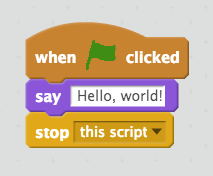
Hola mundo en Scratch
Comunidad de
usuarios
Scratch se utiliza en muchos
entornos diferentes: escuelas,16 museos,17 bibliotecas,6 centros comunitarios y hogares. Sus usuarios son en su
mayoría niños de edades comprendidas entre 9-16 años.18 Scratch también se utiliza en algunas
clases de introducción de la informática (incluyendo la clase de informática
introductoria de Harvard).19 20
Hay un denominado "Día de Scratch" anual declarado en
mayo de cada año. Los miembros de la comunidad se les anima a realizar un
evento, grande o pequeño, en o cerca de ese día, que celebra Scratch. Estos
eventos se llevan a cabo en todo el mundo, y se puede encontrar una lista en el
sitio web del Día de Scratch.21
Ventajas
·
Permite el desarrollo de los procesos de pensamientos y habilidades
mentales en los educados.
·
Es un programa gratuito y de software libre.
·
Es perfecto para introducirse en la programación.
·
Permite compartir los proyectos a través del web, se pueden
descargar y utilizar. Pudiendo ser descargados y utilizados por otras personas.
· Es multilenguaje.
· Es multilenguaje.
Ejemplo de Juego con Niveles
------------------------------------------------------'00'---------------------------------------------------
¿QUÉ ES Y PARA QUÉ SIRVE HTML?
HTML es el lenguaje que se emplea para el desarrollo de páginas de
internet. Está compuesto por una seríe de etiquetas que el navegador
interpreta y da forma en la pantalla. HTML dispone de etiquetas para
imágenes, hipervínculos que nos permiten dirigirnos a otras páginas,
saltos de línea, listas, tablas, etc.

Estructura
básica de un documento HTML


<HTML>
    <HEAD>
        <TITLE>Título de la página</TITLE>
        ...
    </HEAD>

    <BODY>
        Aquí iría el contenido de la página
    </BODY>
</HTML>
Estructura básica de un documento HTML
Lo primero que debemos considerar dentro de la organización básica de HTML es el uso de los corchetes angulares < y >.
En HTML estos corchetes contienen en su interior código especial
llamado ETIQUETA que indican la estructura y el formato del CONTENIDO de
la página. HTML está formado por muchas etiquetas que pueden realizar
infinidad de tareas para dar formato a nuestras páginas Web.
Tres son las etiquetas (tags) que
describen la estructura general de un documento y dan una información
sencilla sobre él. Estas etiquetas no afectan a la apariencia del
documento y solo interpretan y filtran los archivos HTML.
-
<HTML>: Limitan el documento e indica que se encuentra escrito en este lenguaje.
-
<HEAD>: Especifica el prólogo del resto del archivo esto es, el encabezado. Son pocas las etiquetas que van dentro de ella, destacando la del titulo <TITLE> que será utilizado por los marcadores del navegador e identificará el contenido de la página. Solo puede haber un título por documento, preferiblemente corto aunque significativo, y no caben otras etiquetas dentro de él. En <head> no hay que colocar nada del texto del documento.
-
<BODY>: Encierra el resto del documento, el contenido es el que se muestra en un explorador Web.
Las etiquetas tienen propiedades, las cuales son descritas por medio de los Atributos.
Un atributo es una opción que permite proporcionar detalles acerca de
cómo una etiqueta afectará el contenido. Es importante mencionar que
HTML no distingue entre mayúsculas o minúsculas, o una combinación de
ambas.
El primer paso para
crear una página es crear un documento de texto mediante el editor de
texto que desee. Puede utilizar el editor Microsoft Windows que es el
Block de notas o cualquier otro editor.
Un editor de texto
es un programa que permite crear y modificar archivos digitales
compuestos únicamente por texto sin formato, conocidos comúnmente como
archivos de texto ó texto plano y son incluidos en el sistema operativo o en algún Paquete de software.
Lo primero que debemos considerar es la estructura general de la página por lo que debemos escribir en ella su contenido.
ETIQUETA
|
FUNCIÓN
|
| <HTML> | Empieza un documento HTML |
| <HEAD> | Zona de cabecera |
| <TITLE> | Zona de título |
| </TITLE> | Termina zona de título |
| </HEAD> | Termina zona de cabecera |
| <BODY> | Zona de cuerpo del documento |
| </BODY> | Termina zona de cuerpo del documento |
| </HTML> | Termina documento HTML |
Es importante que ninguna de
nuestras páginas carezca de título ya que el explorador buscará el
título para identificar su página.
TEXTO
Para incluir texto en una página
basta teclear éste entre las etiquetas<BODY> y </BODY>; sin
embargo, podemos hacer uso de etiquetas para mejorar la apariencia de
la información. Las etiquetas que se utilizan con mayor frecuencia para
dar formato al texto son:
Existen una serie de etiquetas que permiten aplicar diferentes estilos al texto que se encuentra entre ellas, y generalmente se utilizan para resaltarlo. Estos estilos pueden agruparse según vayan asociados al tipo de letra o a la información que represente el texto. Todas estas etiquetas necesitan una etiqueta de cierre, y también pueden aplicarse varias etiquetas al mismo texto.
A continuación se muestran algunas etiquetas con ejemplos, asociadas al tipo de letra:
Etiqueta
|
Significado
|
Ejemplo
|
<b>
|
negrita
|
HTML de ithinkweb
|
<i>
|
cursiva
|
HTML de ithinkweb
|
<u>
|
subrayado
|
HTML de ithinkweb
|
<s>
|
tachado
| |
<big>
|
Aumenta el tamaño de la fuente
|
HTML de ithinkweb
|
<small>
|
Disminuye el tamaño de la fuente
|
HTML de ithinkweb
|
<br>
|
Etiqueta para introducir saltos de línea
| HTML de ithinkweb ithinkweb |
<blockquote>
|
Etiqueta para introducir sangría
| HTML de ithinkweb |
<font>
|
Fuente
|
HTML de ithinkweb
|
A continuación tenemos un ejemplo en el que tenemos la etiqueta <font..> anidada dentro de la etiqueta <p..>.: <p><center><font color="#993300" size="4" face="Verdana, Arial, Helvetica, MS Sans Serif">Bienvenidos a www.ithinkweb.com.mx</font></center></p>
Este código daría como resultado el siguiente texto:
HTML cuenta con las etiquetas de encabezado,
que identifiquen encabezados de secciones en un documento. Estas seis
etiquetas de encabezado describen encabezados de diversos tamaños, en
orden decreciente de importancia:
<H1>, <H2>, <H3>, <H4>, <H5>, <H6>.

Párrafos <p>
El texto de una página puede
agruparse en párrafos. Para ello, el texto de cada uno de los párrafos
debe insertarse entre las etiquetas <p> y </p>.
Las etiquetas <p> y </p> hacen que se cambie de línea automáticamente.
También es posible cambiar la alineación del texto de cada párrafo. Para ello se modifica el valor del atributo align, cuyos valores pueden ser left (izquierda), right (derecha), center (centrado) o justify (justificado).
En html el código es:
Nosotros vamos a poner el color rojo al fondo de la página. Lo conseguimos escribiendo la etiqueta <body> con su atributo como sigue: <body bgcolor="red"> ( bgde background ).
- CÓDIGO:SELECCIONAR EL CONTENIDO
<font color="red">Tu texto</font>
Color de fondo de una página web


Ejemplo---> Descarga1 Descarga2


Ejemplo: a continuación crearemos una pagína web con un editor de texto.
El código fuente, se escribe en un procesador
de texto. Nosotros lo vamos a hacer con el Bloc
de notas. Para abrir el Bloc de Notas, le damos a Inicio
> Todos los programas > Accesorios
> Bloc de notas. Se abrirá una
ventana como ésta:

Dependiendo de cómo esté configurado
tu ordenador, quizá no encuentres el Bloc de notas en esta ruta.
A continuación debes saber que las dos etiquetas
fundamentales dentro de las cuales tiene que ir nuestro código
fuente son <html>
como etiqueta de apertura y </html>
como etiqueta de cierre. Después, todo lo que será visible
al visitar la página con el navegador, debe de estar entre las
etiquetas <body> cuerpo, en
inglés, como etiqueta de apertura y </body>
como etiqueta de cierre.
Nota: Las etiquetas también se pueden escribir
con letras mayúsculas: <HTML> <BODY>...Nosotros vamos a optar
por las minúsculas por ser lo que se está imponiendo de
acuerdo con las últimas normas.
|
Vamos a escribir algo en nuestra página. Por
ejemplo Bienvenid@. Lo escribiremos entre
<body> y </body>.
Nuestro código quedará así:

Ahora tenemos que guardar nuestro documento en alguna
parte del ordenador y ¡muy importante! con un nombre y una extensión
especial. El nombre va a ser index
(ya veremos porqué este nombre más adelante) y
su extensión .html
También se podría guardar con la extensión
.htm (el resultado es exactamente
el mismo).
El sitio puede ser cualquier parte del ordenador. Para
tenerlo accesible, lo vamos a guardar en el Escritorio:
Le damos a Archivo
> Guardar

Nos aparecerá la ventana de selección
de directorio:

Elegimos Escritorio
y le llamamos index.html
Observa que en Tipo no hemos cambiado nada. No es necesario al haber incluído la extensión .html en el nombre del archivo.
Podemos visualizarlo para ver si la página funciona....
Vamos a ver nuestra página: Hacemos doble clic
sobre el icono y ...
La verdad no es una página muy espectacular pero...
los comienzos deben ser humildes.
MARQUESINAS
Textos en movimiento:
Link -----------------------> MOVIMIENTO.
------------------------------------------------------'00'---------------------------------------------------
Ramas de la Informática
¿Qué es la cibernética?
La Cibernética es la ciencia que se ocupa de los sistemas de control y de comunicación en las personas y en las máquinas, estudiando y aprovechando todos sus aspectos y mecanismos comunes. El nacimiento de la cibernética se estableció en el año 1942. La unión de diferentes ciencias como la mecanica, eletronica, medicina, fisica, quimica y computación, han dado el surgimiento de una nueva doctrina llamada Bionica, La cual busca imitar y curar enfermedades y deficiencias fisicas.
A todo esto se une la robotica, la cual se encarga de crear mecanismos de control los cuales funcionen en forma automatica.
Todo esto ha conducido al surgimiento de los Cyborg, organismos Bio-mecanicos que buscan imitar la naturaleza humana.
Han pasado varios años desde que ingenieros, iniciaron la carrera hacia la automatización, hasta hoy todos esos avances han producido grandes resultados y avances.
En este trabajo se hace un resumen de los avances en estas áreas: Cibernetica, Robotica, Bionica e Inteligencia Artificial.
¿Qué es la mecatrónica?
La mecatrponica se refiere exclusivamente a una integración multidisciplinaria en el diseño de sistemas de manufactura y productos en general. Esta representa la nueva generación de máquinas, robots, y mecanismos expertos necesarios para realizar trabajo en una variedad de ambientes, principalmente en la automatización de las fábricas, de las oficinas, y de las casas.
Mecatrónica representa un nuevo nivel de integración para la tecnología de la manufactura avanzada y los procesos. El intento es forzar el trabajo multidisciplinario para la creación de estos sistemas así como reforzar el entendimiento de los procesos y el control. Esta aproximación mecatrónica está incrementando la rapidez con que se transforman las ideas en productos.
Mecatrónica es la forma de describir la práctica de integrar equipos de trabajo formados por diseñadores de productos, de personal de manufactura, compras y ventas actuando en conjunto para diseñar el producto y el sistema de manufactura.
Actualmente se reconoce que el futuro en la innovación de la producción vendrá con aquéllos que optimicen la unión entre los sistemas electrónicos y los sistemas mecánicos. Y esta optimización será más intensa en aplicaciones de manufactura avanzada y sistemas de producción donde la inteligencia artificial, los sistemas expertos, los robots inteligentes y los sistemas de manufactura avanzada crearán la nueva generación de herramientas a ser utilizadas en las fábricas del futuro.
El término mecatrónica se empezó a utilizar en Japón a principios de 1980 y hoy en día se emplea en todo lo relacionado con el mejoramiento y la simplificación de la actividad industrial.
¿Qué es Telemática?
Combinación de Telecomunicaciones con Informática. Asignatura que asocia las telecomunicaciones con la informática. La telemática incluye el estudio, diseño y administración de las redes y servicios de comunicación de datos.
El término telemática fue acuñado en Francia en 1976 en un informe llamado "Nora-Minc" que fue encargado por el presidente en aquel entonces.
La telemática también incluye servicios como el e-learning, comercio electrónico, TV digital, etc.
La telemática es muy versatil, de modo que brinda herramientas a distintos campos y englobando el estudio, diseño, gestión y aplicación de las redes y servicios de comunicaciones, para el transporte, almacenamiento y procesado de cualquier tipo de información (datos, voz, vídeo, entre otros)
¿Qué es la ofimática?
La ofimática es el conjunto de técnicas, aplicaciones y herramientas informáticasque se utilizan en funciones de oficina para optimizar, automatizar y mejorar los procedimientos o tareas relacionados. En inglés: Office automation.
Las herramientas ofimáticas permiten idear, crear, manipular, transmitir y almacenar información necesaria en una oficina. Actualmente es fundamental que estas estén conectadas a una red local y/o a internet.
Cualquier actividad que pueda hacerse manualmente en una oficina puede ser automatizada o ayudada por herramientas ofimáticas: dictado, mecanografía, archivado, fax, microfilmado, gestión de archivos y documentos, etc.
La ofimática comenzó a desarrollarse en la década del 70, con la masificación de los equipos de oficina que incluían microprocesadores, dejándose de usar métodos y herramientas manuales. Por ejemplo, se deja la máquina de escribir y se reemplaza por computadoras y sus procesadores de texto e incluso el dictado por voz automatizado.
La ofimática automatizó procesos y tareas que antes se hacían manualmente o con herramientas hoy consideradas rudimentarias
* Procesamiento de textos: Ver Procesador de texto.
* Hoja de cálculo
* Herramientas de presentación multimedia.
* Base de datos (Ver SGBD).
* Utilidades: agendas, calculadoras, etc.
* Programas de e-mail, correo de voz, mensajeros.
* Herramientas de reconocimiento de voz.
* Suite o paquete ofimático: paquete de múltiples herramientas ofimáticas como Microsoft Office, OpenOffice, etc.
¿Qué es la inteligencia artificial?
En el ámbito de las ciencias de la computación se denomina como inteligencia artificial a la facultad de razonamiento que ostenta un agente que no está vivo, tal es el caso de un robot, por citar uno de los ejemplos más populares, y que le fue conferida gracias al diseño y desarrollo de diversos procesos gestados por los seres humanos. Cabe destacarse que además del poder de razonar, estos dispositivos son capaces de desarrollar muchas conductas y actividades especialmente humanas como puede ser resolver un problema dado, practicar un deporte, entre otros.
El concepto de Inteligencia Artificial, también conocido por las siglas AI, se le debe al informático estadounidense John McCarthy, quien en el año 1956 lo pronunció por primera vez en una conferencia causando un gran impacto en el ámbito de la tecnología. A partir de ese entonces, el concepto se diseminó fantásticamente por el mundo y por ello hoy es tan común su uso cuando queremos referirnos a aquellas máquinas o aparatos dotados de una inteligencia símil a la de los seres humanos. McCarthy además del concepto aportó muchísimos conocimientos de vanguardia al campo de la inteligencia artificial.
Ahora bien, es importante destacar que nos podremos encontrar con diversos tipos de inteligencia artificial, como ser: sistemas que piensan como los seres humanos (se ocupan de imitar el pensamiento humano, siendo un ejemplo las redes neuronales artificiales, que justamente imitan el funcionamiento del sistema nervioso), sistemas que actúan como los humanos (son aquellos que imitan el comportamiento del hombre, el ejemplo más claro es el del robot), sistemas que piensan de modo racional (se caracterizan por imitar el pensamiento lógico de los humanos, es decir, en una cuestión concreta razonan como expertos. Se los emplea especialmente a la hora de buscar mejoras en la calidad y en la rapidez de un servicio) y sistemas que actúan de manera racional (imitan de manera racional el comportamiento de una persona, siendo capaces de percibir el entorno y actuar en consecuencia).
El séptimo arte es uno de los ámbitos que más ha abordado la cuestión de la IA en los últimos años. Entre las producciones más recordadas está la de Steven Spielberg , titulada justamente Inteligencia Artificial, que narra la historia de un robot que fue creado para reemplazar a un niño y en ese comportamiento demuestra sentimientos típicamente de los humanos.
------------------------------------------------------'01'---------------------------------------------------
ACTIVIDADES - PARTICIONES DE UN DISCO DURO
1.¿ Es necesario dar formato a una
partición de un disco duro nuevo?
-Sí, porque es necesario tener un
sistema de archivos, para gestionar los contenidos de este.
- Y si ya hubiésemos instalado otro sistema operativo, ¿sería necesario formatearlo?
-Si en el disco no hay otra partición
si es necesario, pero si dispone de otra partición,no hace falta.
3.¿ Se puede dar formato a las
particiones creadas durante el proceso de instalación en Windows XP?
-Sí. Puedes dar formato a las
particiones que hallas creado previamente.
- ¿Se puede determinar el sistema de archivos de la partición en la que instalaremos el sistema operativo durante el proceso de instalación de Windows XP?
-Sí.
- ¿Se puede instalar un sistema operativo en un disco duro que no tiene particiones?
Sí, aunque instalarías el S.O. en
todo el disco duro y si quisieras instalar otro deberías hacer una
partición.
- ¿Se puede dar formato a las particiones creadas durante el proceso de instalación en Windows 7?
- Solo se le puede dar formato a la
partición creada.
- ¿Se puede determinar el sistema de archivos de la partición en la que instalaremos el sistema operativo durante el proceso de instalación de Windows 7?
-Sí.
- Para instalar un sistema operativo, ¿que requerimientos previos hay que tener en cuenta?
-Procesador,memoria RAM,los GB de tu
equipo,etc.
- ¿En que partición de un disco suele instalarse un sistema operativo?
-Un sistema operativo suele instalarse
en la partición primaria de un disco duro.
- ¿Desde dónde podemos instalar un sistema operativo?
-Disco virtual,disco interno,pendrive,
CD-rom ,disco duro externo.
- ¿Se pueden redimensionar particiones en Windows XP durante el proceso de instalación del sistema operativo?
-Sí.
- ¿Y en Windows 7?
-No.
13. Si partimos de un disco duro ya
particionado y formateado, ¿el proceso de instalación de Windows XP
o Windows 7 será más lento o más rápido que si el disco duro es
un disco nuevo?
-Sera más lento porque ya esta
particionado, y en cambio un disco nuevo no esta particionado y por
lo tanto el proceso de instalación será más rápido.
------------------------------------------------------'02'---------------------------------------------------
ACTIVIDADES - SISTEMAS OPERATIVOS
1.-¿Todas
las versiones de Windows pueden trabajar en varias plataformas
hardware?
-Originalmente
Windows fue diseñado para trabajar con arquitecturas Intel y AMD
pero tras la aparición de la familia NT, el SO pudo trabajar en
otras plataformas hardware.
2.-¿Hay
alguna versión de Windows que se base en DOS como núcleo de sistema
operativo?
-Si,
todas las versiones de Windows 95 y 98.
3.-¿Que
implica iniciar Windows en modo seguro?
-Cuando
iniciamos Windows en modo seguro, el sistema utiliza un conjunto
mínimo de
controladores
de dispositivos y servicios para iniciar Windows.
4.-Si
suspendemos el equipo y se corta el suministro de corriente
eléctrica, ¿qué ocurre?
-Cuando
suspendemos el equipo, el equipo se apaga, solo que el suministro
eléctrico mantiene los datos en la RAM para luego reiniciar el
equipo en el punto en el que nos habíamos quedado, por lo tanto, si
cortamos el suministro eléctrico, los datos de la RAM se borrarían
y cuando iniciáramos el equipo deberíamos hacerlo desde cero.
5.-¿Podemos
iniciar y cerrar Windows sin ratón?
-Si,
utilizando el teclado o el botón del ordenador.
6.-¿Cual
es la diferencia entre Aplicar y Aceptar?
-Cuando
pulsamos aceptar, aplicamos los cambios realizados y cerramos el
cuadro de dialogo y cuando pulsamos Aplicar, los cambios realizados
se hacen efectivos pero no se cierra el cuadro de dialogo.
7.-¿Se
puede modificar el tamaño de un cuadro de dialogo?
-No
, no se les puede cambiar el tamaño.
8.-¿Tienen
todos los cuadros de dialogo pestañas?
-No,
hay cuadros que tienen y cuadros que no tienen.
9.-
¿Qué ocurre cuando aplicamos un Tema al aspecto de nuestro
sistema operativo?
-Que
cambia el modo gráfico del equipo.
10.-
Configurando el protector de pantalla, ¿podemos llegar a apagar el
equipo?
-No.
11.-
¿Podemos dejar el escritorio sin ningún icono?
-Sí.
12.
en relación a la instalación por red enumera los posibles fallos
que podemos encontrar durante el volcado. Muestra 3 herramientas
alternativas a la vista en clase u almenos una gratuita.
Errores
de proceso :
-Se
puede implementar en una configuración de servidor incrustado o de
servidor hospedado.En las excepciones no controladas globales de
cualquiera de estas configuraciones, el error es similar a un error
en cualquier aplicación CLR; el sistema operativo Windows generará
un volcado del proceso. Por ejemplo, considere una excepción no
controlada que se produce en un módulo invocado en un subproceso
independiente por una función o un operador definidos por el
usuario, o una excepción no controlada del adaptador.
Errores
de consulta :
-No
produce necesariamente un error de proceso en la configuración de
servidor incrustado u hospedado. Por ejemplo, considere una excepción
de una función o un operador definidos por el usuario.
Hirenboot,parted
magic.
------------------------------------------------------'03'---------------------------------------------------
ACTIVIDAD DE SISTEMAS OPERATIVOS SEGUNDA PARTE
1. ¿Qué
es un sistema operativo?
Es
un programa que actúa como intermediario entre el usuario y el hardware de un
computador
Un
sistema operativo es el código que acompaña la ejecución de cualquier
aplicación
Un
sistema operativo es la parte del sistema de cómputo que administra el hardware
y el software
Todas
las anteriores
2. ¿Qué
afirmación de las siguientes es correcta con relación a la existencia de
sistemas operativos en un ordenador?
En
cada PC sólo se puede instalar un sistema operativo.
Podríamos
tener instalados en el PC los sistemas operativos Windows y Linux, existiendo
la posibilidad de trabajar simultáneamente con ambos a la vez
Podríamos
tener instalados en un PC los sistemas operativos Windows y Linux, existiendo
la posibilidad de utilizar uno u otro
En
un PC determinado se pueden instalar varios sistemas operativos, siempre que
estos correspondan a distintas versiones de Windows.
3. ¿Qué es un sistema
multitarea?
Permite
que varios usuarios puedan ejecutar programas a la vez.
Ninguna
de las anteriores
Que
un mismo ordenador pueda tener varios microprocesadores que deben utilizarse
simultáneamente.
Permite
ejecutar diversos programas al mismo tiempo.
4. ¿Cuál
de los siguientes no es un sistema operativo?
Linux
Windows
2000 server
Ms
dos
Kernel
5. ¿Qué
es un sistema multiusuario?
Que
un mismo ordenador pueda tener varios microprocesadores que deben utilizarse
simultáneamente
Permite
que varios usuarios puedan ejecutar programas a la vez
Ninguna
de las anteriores
Permite
ejecutar diversos programas al mismo tiempo.
6. Un sistema operativo
es el programa que oculta la verdad del hardware al programador y presenta una
vista simple y agradable de los archivos nominados que pueden leerse y
escribirse.
Verdadero
Falso
7. Las
aplicaciones en Windows reciben el nombre de:
Archivos
Ficheros
Programas
Todas
las anteriores
8. ¿Qué
es un sistema multiprocesador?
Permite
que varios usuarios puedan ejecutar programas a la vez.
Permite
ejecutar diversos programas al mismo tiempo.
Que
un mismo ordenador pueda tener varios microprocesadores que deben utilizarse
simultáneamente.
Ninguna
de las anteriores
9. ¿Cuál de las
siguientes, no es una función del sistema operativo?
Controlar
el proceso de almacenamiento de datos en los diferentes discos así como su
lectura.
Controlar
y ejecutar todo tipo de aplicaciones, así como detectar los errores de ejecución.
Controlar
el uso de los dispositivos físicos de ordenador y detectar los posibles errores
que se produzcan en su funcionamiento
Corrección
ortográfica y gramatica de los documentos de texto
10. Una
interrupción es un evento que altera la secuencia en que el procesador ejecuta
las instrucciones. La interrupción es generada por el hardware del sistema de
cómputo.
Verdadero
Falso
11. ¿Qué ocurre con el
S.O ante una interrupción?
se
reinicia el equipo perdiendo la información de los programas que se están
ejecutando
El
sistema operativo guarda el estado del proceso interrumpido. En muchos sistemas
esta información se guarda en el bloque de control de proceso inter
Se
apaga el equipo por falta de energía
Todas
las anteriores
12. cual
es la función de la memoria cache
Guardar
los ficheros en la parte del disco duro que se lo conoce con el nombre de FAT32
Arrancar
el sistema operativo a través de ms dos
Controlar
el uso de los dispositivos físicos de ordenador y detectar los posibles errores
que se produzcan en su funcionamiento
Mantener
la información en algún sistema de almacenamiento y en la medida que se usa es
copiada en una memoria más rápida temporalmente.
13. En la tercera
generación (años 70) se dio cambios en los sistemas operativo cómo?
Se
crea el MS - DOS para inicio de la parte gráfica de un sistema operativo
Se
genero el circuito integrado, se organizan los trabajos y se generan los
procesos por lotes
Surgieron
las tarjetas perforadas las cuales permiten que los usuarios se encarguen de
modificar sus programas.
Se
implementa las ventanas para acceso a los diferentes programas
14. En la cuarta
generación (años 80s) los sistemas operativos tuvieron un auge en cuanto a:
Internet
Procesos
batch (por lotes)
Circuito
integrado
Tarjetas
perforadoras
15. Es una característica
de windows 95
Ofrece
características de administración de energía mejoradas para los equipos móviles
y de escritorio
Sistema
operativo de 32 bits (con lo que se pueden aprovechar mejor las características
de los nuevos procesadores); si se trabaja con programas
Interfaz
de usuario para establecer preferencias de energía.
Incluye
un windows media player para reproducción de videos y musica mp3
16. Una edición de Windows
2000 es?
Windows
2000 server
Windows
vista
Windows
NT
Linux
17. Para instalar
windows xp en un computador el sistema de tener los requisitos como:
128
MB de RAM, 1.5 GB de disco duro, procesador de 233 MHz.
16
KB de RAM, 1024MB de disco duro, procesador de 1.7MHz
1
GB de RAM, 512KB de disco duro, procesador de 300MHz
256
MB de RAM, 2GB de disco duro, procesador de 18MHz
18. El núcleo del
sistema operativo Linux es llamado MS-Dos
Verdadero
Falso
19. En un sistema
operativo Linux hay 3 capas una de ellas es:
Proporciona
autenticación, autorización y contabilidad de usuarios de acceso telefónico y
VPN
Soporta
la tecnología Plug-play para sistemas API y sistemas de archivos instalables
Programas
de usuario: Aplicaciones ejecutadas por el usuario, programas desarrollados por
él, rutinas del sistema operativo, etc.
Todas
las anteriores
20. Las ventajas de usar
un sistema operativo Mac OS son
La
interfaz es intuitiva.
La
instalación y des-instalación de programas es muy sencilla,
Es
menos vulnerable a virus y malware.
Todas
las anteriores
PD: Mis saludos para uds por culquier consulta donaugusto66@gmail.com

No hay comentarios.:
Publicar un comentario